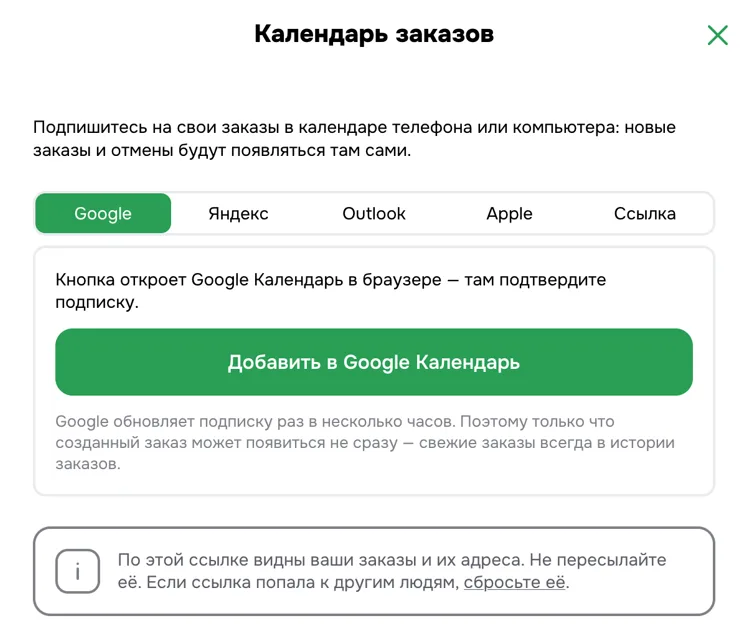
Ваши заказы можно добавить в календарь на телефоне или компьютере. Новые заказы и отмены будут появляться там сами — без ручного переноса.
Как подключить
Откройте «Историю заказов».
Над списком заказов нажмите «Подключить календарь».
Выберите свой календарь: Google, Яндекс, Outlook или Apple. Для другого календаря скопируйте ссылку и добавьте её в нём как подписку.
Кнопка «Подключить календарь» появляется, когда в истории есть хотя бы один заказ.

Безопасность ссылки
Ссылка на календарь личная: по ней видны ваши заказы и адреса семей. Не пересылайте её другим людям.
Если ссылка попала к кому-то ещё:
Откройте «Историю заказов» → «Подключить календарь».
В окне календаря нажмите «сбросьте её». Старая ссылка перестанет работать.
Подпишитесь заново по новой ссылке.
Когда заказ появится в календаре
Календарь сам решает, как часто обновлять подписку:
Apple — примерно раз в час;
Google — раз в несколько часов;
Яндекс — до двух дней.
Если нового заказа или отмены ещё нет в календаре, проверьте «Историю заказов» — там всегда актуальные данные.
Частые вопросы
«Нового заказа нет в календаре». Календарь ещё не обновил подписку. Дождитесь обновления, а пока смотрите заказ в «Истории заказов».
«Не вижу кнопку "Подключить календарь"». Кнопка появляется, только когда в «Истории заказов» уже есть заказы.
«Отменённый заказ остался в календаре». Отмена появится после следующего обновления подписки.